







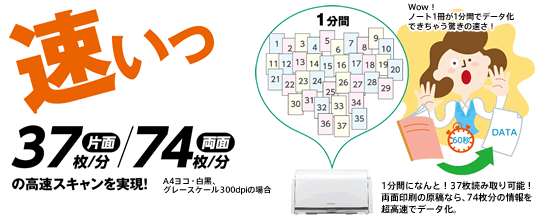
1分間でA4両面原稿なら74面/分、A4片面原稿なら37枚/分に相当するスキャンをDU-CISエンジン(※2)にて実現。
- (※1) A4ヨコ・白黒・グレースケール・300dpiでの搬送速度です。
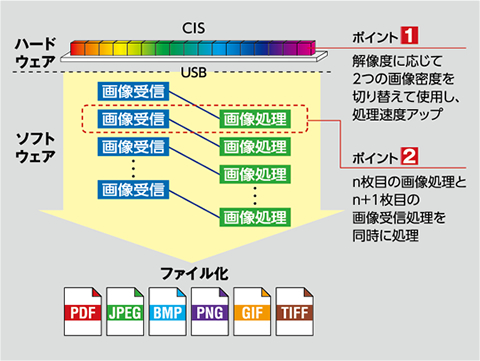
パソコンの処理時間は含まれておりません。環境条件によって異なります。 - (※2) DU-CISエンジン…読み取りからデータ化までの処理を効率的に対応。
2つの解像度をもつCIS(コンタクトイメージセンサー)とさまざまな画像処理機能をマルチに処理するソフトウェアとの組み合わせによって、読み取りからデータ化までの速度が大幅に向上しました。
DU-CISエンジンイメージ図
1分間での読み取り速度
| モード | 解像度 | 読み取り面 | A4ヨコ | A3タテ |
|---|---|---|---|---|
| 白黒2値・ グレースケール |
100dpi | 片面 | 37枚 | 20枚 |
| 両面 | 74面 | 40面 | ||
| 150dpi | 片面 | 37枚 | 20枚 | |
| 両面 | 74面 | 40面 | ||
| 200dpi | 片面 | 37枚 | 20枚 | |
| 両面 | 74面 | 40面 | ||
| 300dpi | 片面 | 37枚 | 20枚 | |
| 両面 | 74面 | 40面 | ||
| 600dpi | 片面 | 12枚 | 6枚 | |
| 両面 | 24面 | 12面 | ||
| カラー | 100dpi | 片面 | 37枚 | 20枚 |
| 両面 | 74面 | 40面 | ||
| 150dpi | 片面 | 32枚 | 17枚 | |
| 両面 | 62面 | 34面 | ||
| 200dpi | 片面 | 12枚 | 6枚 | |
| 両面 | 24面 | 12面 | ||
| 300dpi | 片面 | 15枚 | 8枚 | |
| 両面 | 30面 | 16面 | ||
| 600dpi | 片面 | 4枚 | 2枚 | |
| 両面 | 8面 | 4面 |
- ※パソコンの処理時間は含まれておりません。
- ※お使いのパソコンの性能やアプリケーションソフトウェアなどの環境により、読み取り速度が低下したり、読み取りに時間がかかる場合があります。


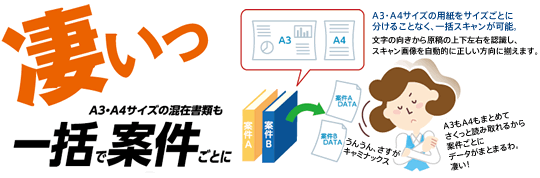
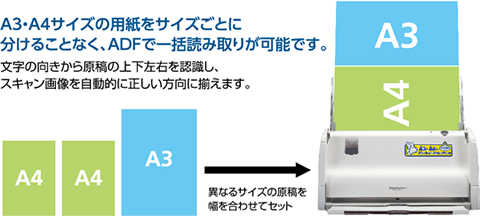
『ADF(オートドキュメントフィーダー)』にA3・A4書類を同時にセットすれば、最大25枚(※1)まで一気にデータ化。A3サイズのスキャンでも手間がかかりません。
また、ソフト上での設定により「連続スキャン」で50枚以上の書類を読み取り、1つのデータファイルとして保存することができます(※2)。
- (※1) A4サイズのみの場合は最大50枚、A3サイズのみの場合は最大25枚までセット可能。
- (※2) スキャンの際にセットできる用紙の枚数に限度があるため(A4の場合 最大50枚)、読み取る書類を追加でセットしていただく必要があります。 その他の詳細事項は、このカタログの裏表紙部分「A3ドキュメントスキャナ〈Caminacs W〉仕様」部分をご覧ください。

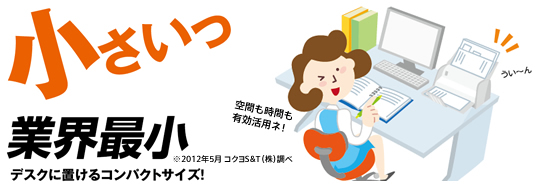
- CaminacsWは、自席に置けるコンパクトサイズ!
だから、他の仕事をしながらの“ながらスキャン”が可能!時間を有効活用できます。
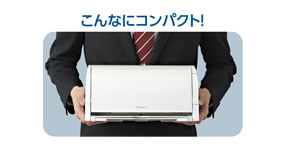
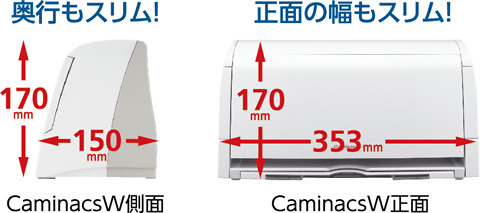
コンパクトサイズ(W353×D150×H170mm(※1))なので自席でいつでも気軽にスキャンできるのが魅力です。
- (※1) A4サイズのみの場合は最大50枚、A3サイズのみの場合は最大25枚までセット可能。

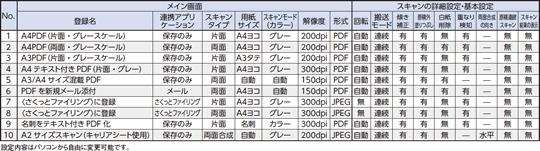
専用のスキャンソフトウェア(標準添付)では、よく使うスキャニング設定を事前にパソコンから10種類登録ができます。スキャンをするときは、最適なファンクション番号を選んで、スキャンボタンを押すだけ。ルーチンワークで毎回決まったスキャンをするときに大活躍です。
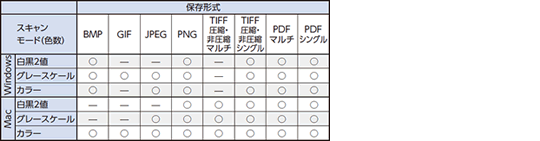
スキャナ保存形式
出荷時のプリセット内容 ※Windows版

専用のユーティリティソフトウェア「CaminacsW Assistant for Mac」標準同梱。
★CaminacsWをMacでご利用のお客様へ<初期設定のお願い>
専用のユーティリティソフトウェア「CaminacsW Assistant for Mac Lite」(無償)をご用意しました。
Mac機でもWin機でもどちらの機種でもCaminacsWがご使用になれます。
インストール方法はこちらをご覧ください
<Caminacs W Assistant for Mac Lite版の特長>
1.スキャンしたデータを多彩な形式での保存!
スキャンしたデータの保存形式は、PDF,JPEG(カラー:グレー),BMP(カラー),GIF(カラー),PNG,
マルチTIFF(圧縮:非圧縮),TIFF(圧縮:非圧縮)から選択が可能です。
2.読み取った画像ファイルを「iPhoto」保存!
スキャン(※1)するだけで読み取った原稿をiPhotoにデータを取り込むことができます。
標準の設定で「プレビュー」「Mail」「iPhoto」との連携を設定しております。
- ・さまざまなフォーマットに保存できるアップル「プレビュー」
- ・自動的にEメールに添付できる「Mail」
- ・iPhoneなどに同期できる「iPhoto」
(※1)保存形式が画像ファイルに限ります。
HPでバージョンアップすることで、使用できます。


- 原稿の画像スキャンだけでなく、OCR(文字認識)機能を使用して原稿の文章上の文字をテキスト化してPDF保存することができます。フォルダからのファイル検索だけでなくファイル内のテキスト全文検索も可能です。

- TWAINドライバを採用しているので、TWAINに対応したあらゆるアプリケーションソフトと連携した画像のスキャンが行えます。

-
スキャン後メーラーが自動で立ち上がりスキャンしたデータをそのまま添付することができます。
(※1)対応のメーラーは以下の通りです
【Windows】
・ Outlook(2003 / 2007 /2010)
注)Win7/8/8.1(64bit)では、一部制約があります。
・ Windows メール
【Macintosh】
・ Mail

コクヨ「文書管理ソフトウェア〈さくっとファイリング〉」スキャンしたデータやパソコン内の電子データをファイリングするソフトウェアです。
ドラック&ドロップでの簡単登録、ツリー分類表示での登録データ一覧表示、ビューアー機能、「PDF」「Word」「Excel」データ変換できるなど、文書管理データの検索~閲覧~活用をトータルサポート。業務の効率を高めます。
※Mac OS非対応
「文書管理ソフトウェア〈さくっとファイリング〉」の詳細はこちら
(注)同梱の各アプリケーションソフトウェアは、1台のパソコンにのみインストールできるライセンスとなっております。2台以上の複数のパソコンにインストールする場合は、必要数のライセンスを別途お買い求めください。

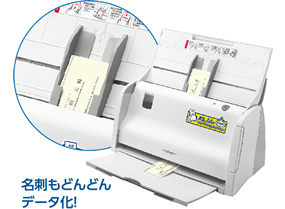
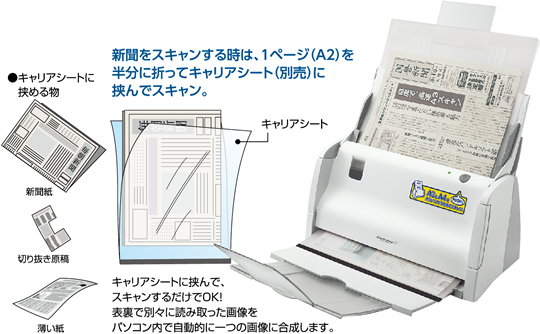
名刺、A4・A3の書類はもちろんのこと専用のキャリアシート(別売)を使用すれば、新聞1ページ(A2サイズ)まで読み取り可能。

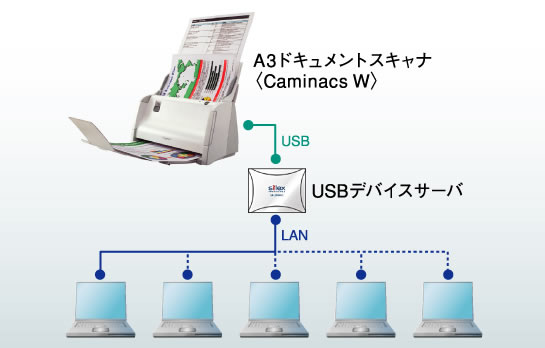
USBデバイスサーバを接続すると今まで1台のPCにしか接続使用できなかったスキャナがネットワークを介して複数台のパソコンから利用することができます。面倒なUSBの抜き差しやスキャナを移動する必要がありません。
※ネットワーク共有を行うには、USBデバイスサーバが必要です。
※スキャナ本体アップデートが必要です。
※Windowsのみ対応

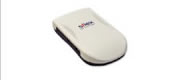
●SX-DS-3000WANに関するお問合せは
サイレックス・テクノロジー株式会社
http://www.silex.jp
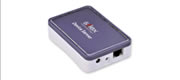
●SX-DS-4000U2に関するお問合せは
サイレックス・テクノロジー株式会社
http://www.silex.jp

<接続手順>
1.スキャナ本体のファームウェアをアップデートしてください。
- ファームウェアのアップデートについてはこちら
2.各パソコンに「CaminacsW Assistant」とデバイスサーバの専用ソフトのインストールしてください。
- 最新の「CaminacsW Assistant」
- サイレックス・テクノロジー社専用ソフト
3.USBデバイスサーバの設定を行いましたら、スキャナをデバイスサーバに接続してください。
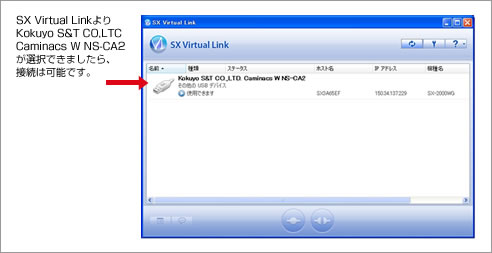
4.接続しますと、USBケーブルをパソコンに接続しなくても、CaminacsWの使用が可能になります。

※使用例はすべてイメージです。実際にはスキャンする側を裏面にしてご使用下さい。